
MinGat OUS (Oslo universitetssykehus)
- Finn nettstedet: For å starte prosessen med å logge inn på MinGat for Oslo Universitetssykehus, klikk på den blå knappen som du finner nederst på denne siden. Denne handlingen vil ta deg direkte til den offisielle MinGat-nettsiden for OUS.
- Naviger til innloggingssiden: Når du er på MinGat OUS-nettsiden, se etter en link eller et område merket for innlogging. Denne linken er vanligvis godt synlig og enkel å finne. Klikk på denne for å bli omdirigert til innloggingssiden.
- Angi legitimasjon og logg inn: På innloggingssiden vil du bli bedt om å oppgi din legitimasjon, som inkluderer ditt brukernavn og passord. Skriv inn disse detaljene i de tilsvarende feltene. Etter at du har fylt ut nødvendig informasjon, klikker du på innloggingsknappen for å fullføre prosessen og få tilgang til din MinGat-konto ved Oslo Universitetssykehus.

Er du i trøbbel? Kontakt kundestøtte
Slik oppretter du en konto og løser passordproblemer
Hei! Skal vi ta en liten prat om hvordan du oppretter en konto på MinGat for Oslo Universitetssykehus (OUS) og hva du gjør hvis passordet begynner å krangle? Sett deg ned, ta en kopp kaffe, og la oss gå gjennom dette sammen.
Steg 1: Opprette Kontoen Din
Første ting først – å lage en ny konto på MinGat OUS. Det er som å starte et nytt kapittel, skikkelig spennende!
- Finn MinGat OUS-siden: Du begynner med å finne MinGat-siden for OUS. Hvis du er på jobb, er sjansen stor for at IT-folkene allerede har gitt deg en link eller sånt. Ellers kan du alltid spørre en kollega eller lete litt rundt på intranettet.
- Registrering: På MinGat-siden, ser du etter en knapp eller link som sier ‘Registrer deg’ eller ‘Opprett konto’. Klikk på den og fyll inn infoen de spør om – som regel navn, e-post, kanskje ansattnummer, og sånn.
- Bekreftelse: Etter du har fylt inn alt, får du kanskje en e-post eller SMS for å bekrefte at det virkelig er deg. Bare følg instruksjonene de gir deg, så er kontoen snart klar til bruk.
Steg 2: Håndtere Passordproblemer
Kommet deg inn i passordknipa? Ingen stress, vi fikser det!
- Glemt Passordet: Hvis du har glemt passordet ditt, ser du etter en ‘Glemt passord?’ link på innloggingssiden. Den er ofte rett under feltet hvor du skriver inn passordet.
- Tilbakestilling: Klikk på den linken, og du får instruksjoner om hvordan du tilbakestiller passordet. Vanligvis innebærer det å få tilsendt en kode eller link til e-posten eller mobilen din.
- Lag et Nytt Passord: Når du har fått koden eller klikket på linken, blir du bedt om å lage et nytt passord. Husk, velg noe sikkert, men som du også kan huske. Litt som et hemmelig håndtrykk!
- Logg Inn Igjen: Med det nye passordet, prøv å logge inn igjen. Som regel går det som en lek denne gangen.
Og der har du det! Enten du er ny på MinGat OUS eller bare hadde en liten passordglipp, er det ikke så vanskelig som det kan virke. Bare ta det steg for steg, så ordner alt seg. Lykke til!
Få tilgang til Mingat hjemmefra
Når du trenger å tilgang til MinGat for Oslo Universitetssykehus (OUS) hjemmefra, er det noen viktige skritt og forholdsregler du bør være oppmerksom på. Her er en detaljert veiledning som vil hjelpe deg med å navigere i denne prosessen.
Synkronisering av Filer
Viktigheten av Sikker Lagring: Når du jobber hjemmefra, er det essensielt å sørge for at filene dine synkroniseres trygt mellom din bærbare enhet og hjemmeområdet. Dette inkluderer biblioteker som Dokumenter, Bilder, Videoer og Musikk.
Sikkerhetstiltak: For å beskytte sensitive data, er det kritisk at du ikke lagrer personopplysninger i disse synkroniserte mappene. Før synkronisering, vil et dialogvindu be deg bekrefte at ingen sensitive data ligger i mappene.
Automatisert Synkroniseringsprosess: Synkroniseringen skjer automatisk ved pålogging og andre gitte intervaller. Det er viktig å utføre denne prosessen for å sikre at dine lokale dokumenter på den bærbare er trygt sikkerhetskopierte.
Utskriftsløsninger
Sikker Print: For å forhindre utskrifter på avveie, brukes kun Sikker Print-løsningen. Dette gjelder både nettverksskrivere og lokale skrivere som er koblet direkte til din bærbare enhet.
Konfigurering av Skrivere: Du kan endre standardskriveren din via «Utskriftsinnstillinger» på startmenyen. Vær oppmerksom på at noen skrivere kan kreve VPN-tilkobling for installasjon.
Førstegangs Pålogging på Bærbar
På Jobb: For å bruke den bærbare hjemme, må du først logge på den en gang på jobben med tilgjengelig OUS nettverk. Dette kan gjøres via både trådløst og kablet nettverk.
Kryptering av Harddisk: Etter pålogging vil du bli bedt om å opprette en PIN-kode for å kryptere den lokale harddisken. Dette er et viktig sikkerhetstiltak for å beskytte dataene dine.
Bruk av Applikasjoner på Bærbar
Applikasjonstilgang: På OUS lokasjoner vil applikasjoner være tilgjengelige som vanlig. Når du er utenfor OUS lokasjoner og ikke er koblet til VPN, vil kun utvalgte applikasjoner være tilgjengelige.
VPN-tilkobling for Tilgang: For å få tilgang til kliniske og andre sykehusnære applikasjoner når du er utenfor OUS lokasjoner, må du etablere en VPN-tilkobling.
Trådløst og Trådbundet Nettverk
Tilkobling til Nettverk: Når du er på OUS lokasjoner, vil den bærbare automatisk koble til «Intern-OUS» nettverket. Ved problemer med trådløst nettverk, anbefales det å bruke kablet nettverk.
Hjemme Nettverksoppsett: Hjemme vil nettverkstilkoblingen fungere uten tilpasninger for kablet nettverk. For trådløse nettverk, må du legge til nettverket manuelt.
VPN for Sikker Internett-tilgang
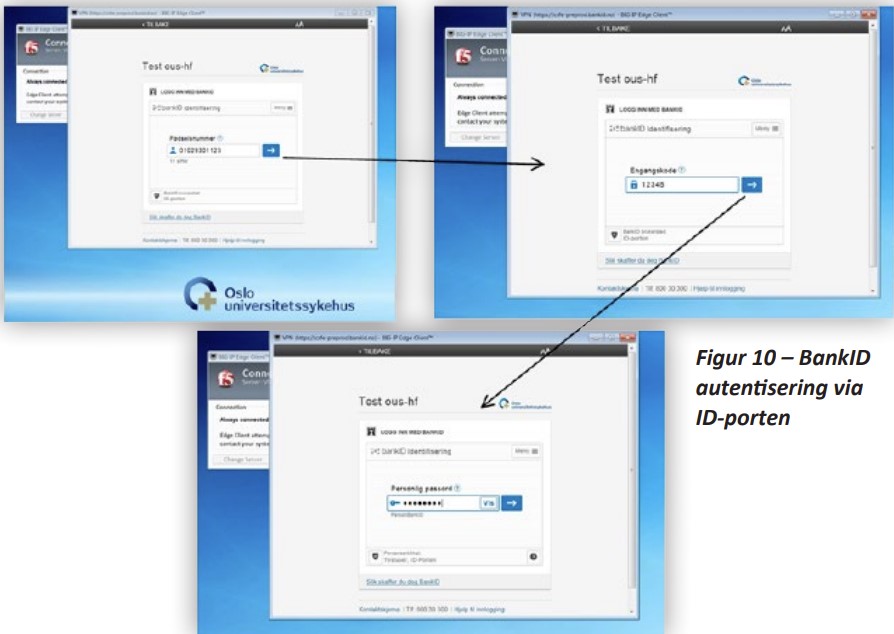
Etablering av VPN: Utenfor OUS lokasjoner kreves en VPN-tilkobling for å surfe på internett. VPN-etablering skjer automatisk og krever autentisering via ID-porten.
Har du fortsatt spørsmål? Besøk Mingat-hovedsiden vår for mer informasjon, eller andre populære Mingat-produkter som brukes av brukerne våre.